ASUS(zenphone)携帯からPCに画像転送
https://www.asus.com/jp/support/FAQ/1041424/
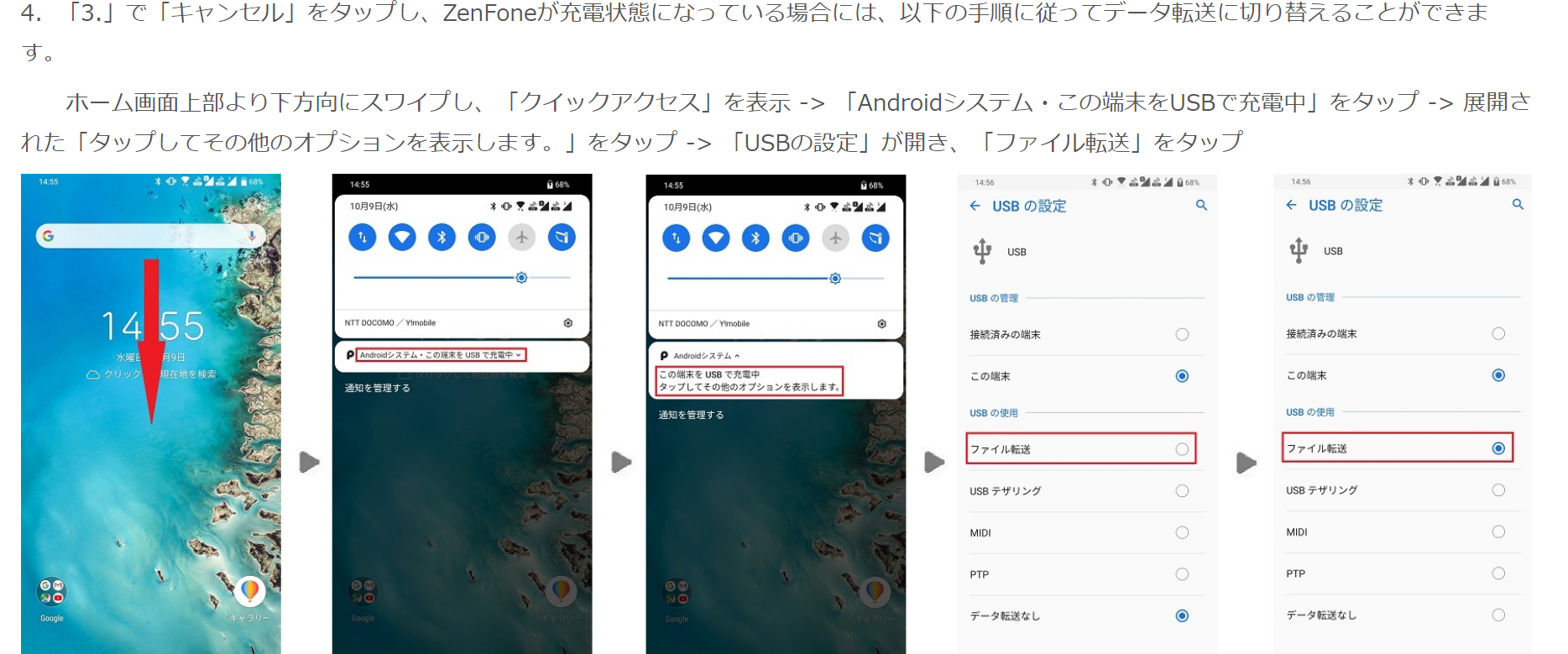
ASUS(zenphone)携帯からPCに画像転送
https://www.asus.com/jp/support/FAQ/1041424/
新しいPCに既に作成したDjangoプロジェクトをプルする場合の手順
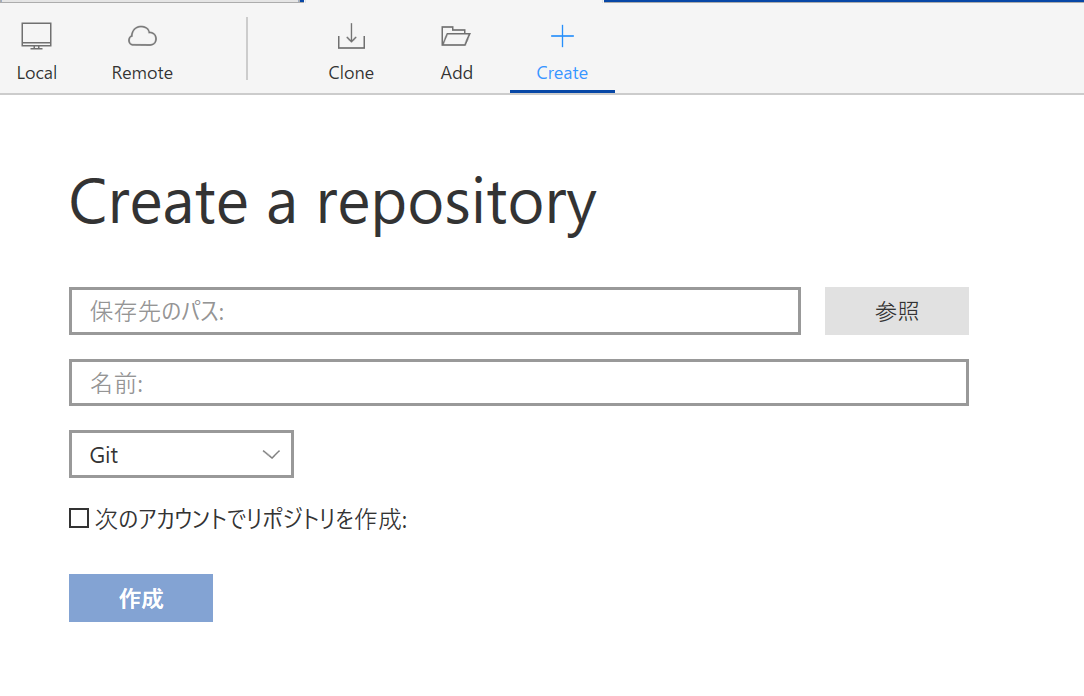
①Createでローカルファイルを指定する
既にDjangoがインストールしてあればメインのPCと同じ場所を
指定する。
②リモートリポジトリを設定
リモートのURLを入力して
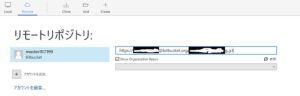
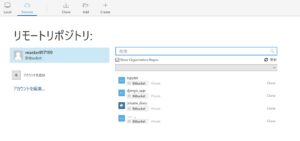
そのURLを消すと候補が出てくるので
リモート対象を選択する
③フェッチしてプルをする
master >> HEADというようなエラーが出て
以下のファイルをmove or removeしてくれという
メッセージが出たら対象のファイルを消す。
④プルが正常に行える
罫線→表作成→表作成でカラフルな表作成が可能
罫線→表作成→詳細で棒線の表で足せば100行以上の表作成が可能
Altキーを押しながら選択して、右下の矢印から出てくるa/aと書かれたコピーを
選択し、貼り付ける
ただし、画像はコピーされないので注意
Contact Form 7 と
Contact Form 7 – PayPal & Stripe Add-onのプラグインをインストール
wpの左のメニューのコンタクトフォーム→新規追加→PayPal & Stripeを選択
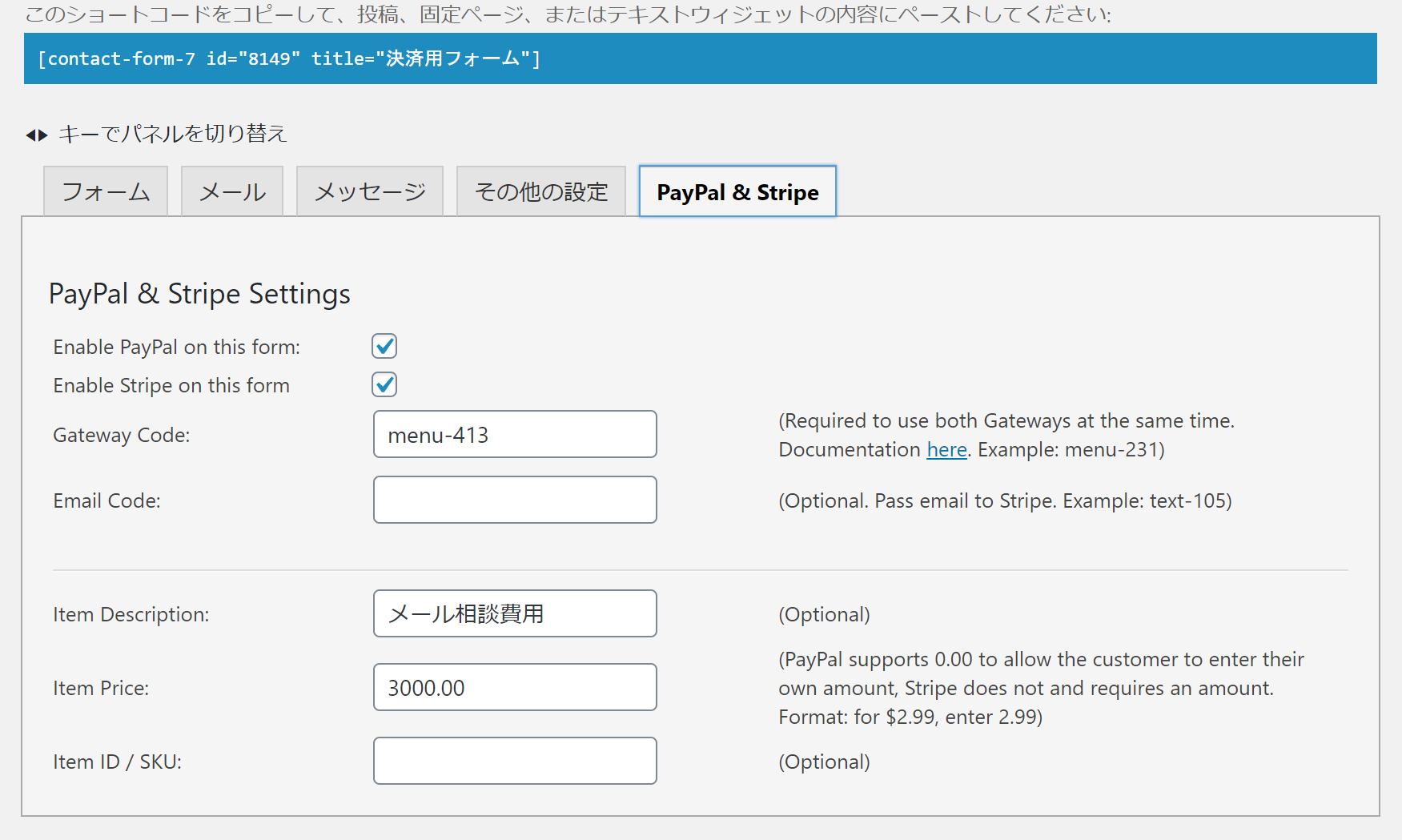
Gateway Codeは自動設定か任意設定
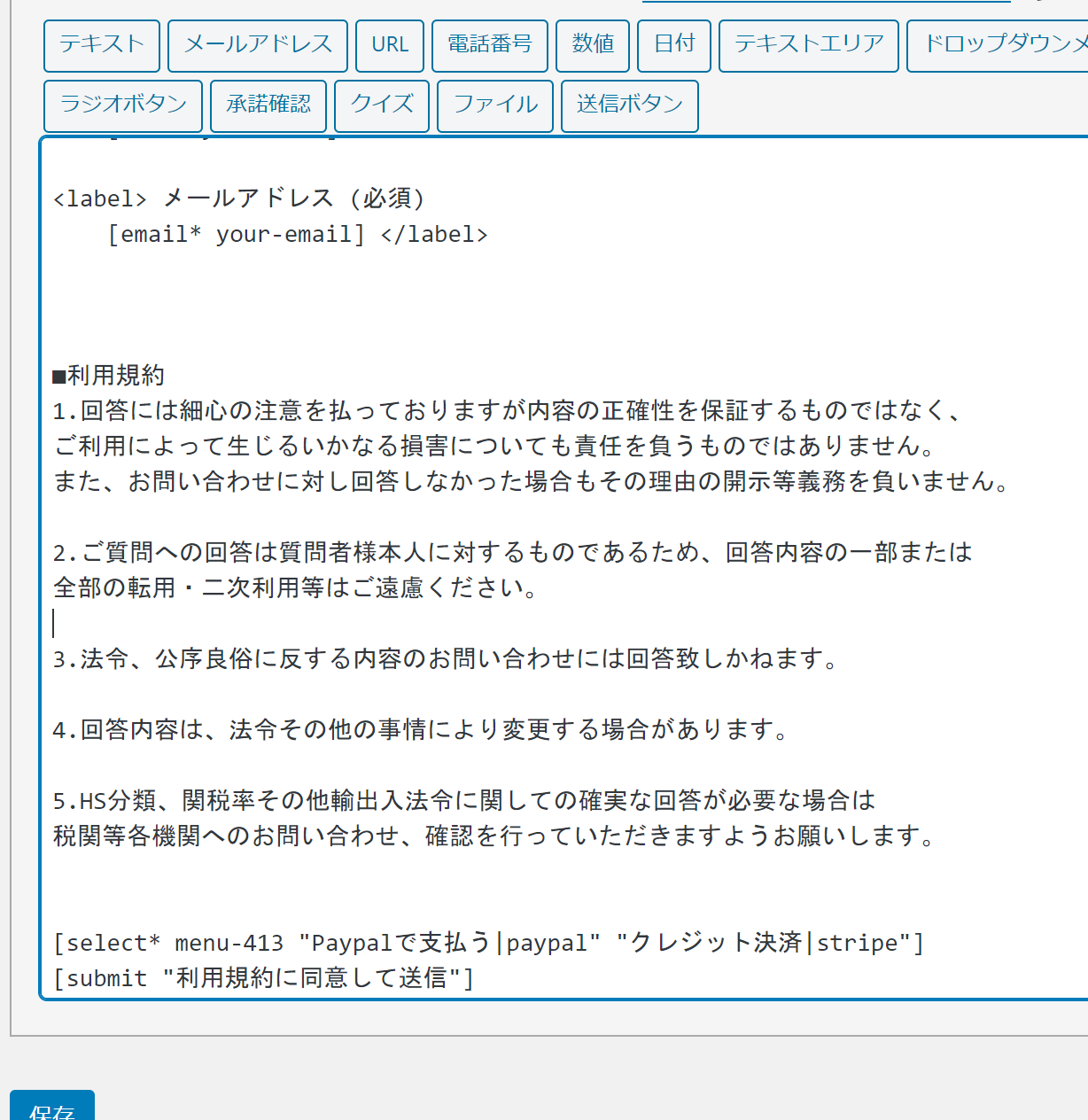
以下のコードが決済用メニュー表示に使われる
以下赤文字はGatewayコード
[select* menu-413 “Paypalで支払う|paypal” “クレジット決済|stripe”]
Google chromeのバージョンが変わると
“This version of ChromeDriver only supports Chrome version xx”
というエラーが出るようになる。
この場合はchromeのブラウザからヘルプ→google chromeについてをクリック
して現在のバージョンを確認する。
このバージョンとchromedriver-binaryのバージョンが異なるので
エラーがでるという事になる。
以下のページからブラウザから表示したバージョンと同じバージョンの
数字を確認する。
http://chromedriver.chromium.org/downloads
例えばブラウザで確認したバージョンが86.0.4240.198であれば
http://chromedriver.chromium.org/downloadsのページでは
86.0.4240.22がダウンロードすべきバージョンとなる。
(頭2桁が同じものを探す)
このダウンロードすべきバージョンを以下のように指定して
インストールする。
pip install chromedriver-binary==86.0.4240.22